
Cómo crear un certificado digital en ARCA
Después de crear el punto de venta, necesitás un certificado digital para vincular tu información fiscal con el Facturador de ComerciGO. El certificado digital de ARCA es un archivo .crt, y para crearlo necesitás el archivo de seguridad .csr que descargaste desde el Paso 2 del panel de Facturación ARCA de ComerciGO.
Etapa 1 — Administrar certificados digitales
Si ya usaste el administrador de certificados antes, podés saltearte esta etapa.
Iniciá sesión en ARCA
Entrá al sitio de ARCA con tu CUIT y Clave Fiscal.
Administrador de Relaciones de Clave Fiscal
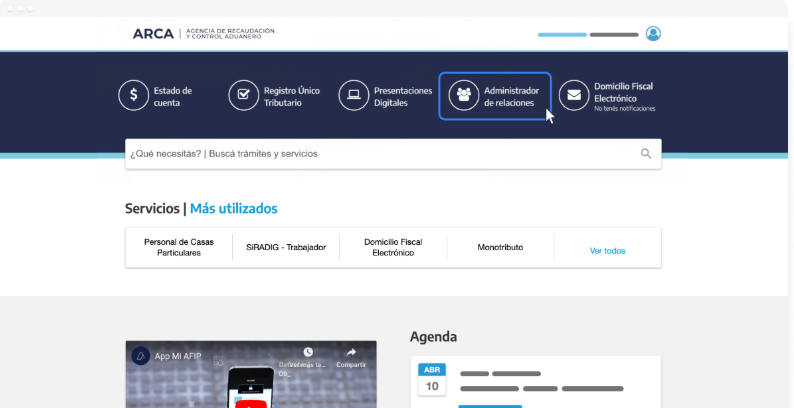
Accedé al "Administrador de Relaciones de Clave Fiscal". Si no lo encontrás, usá el buscador y escribí "Servicios Administrativos Clave Fiscal".
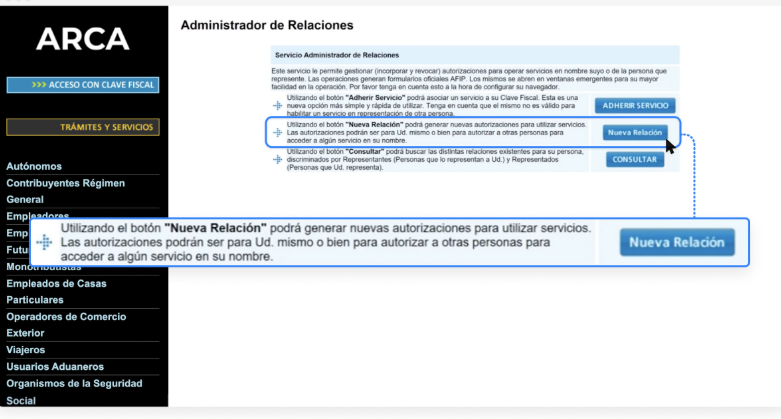
Nueva relación
Hacé click en "Nueva relación" → "Servicio" → "Buscar".
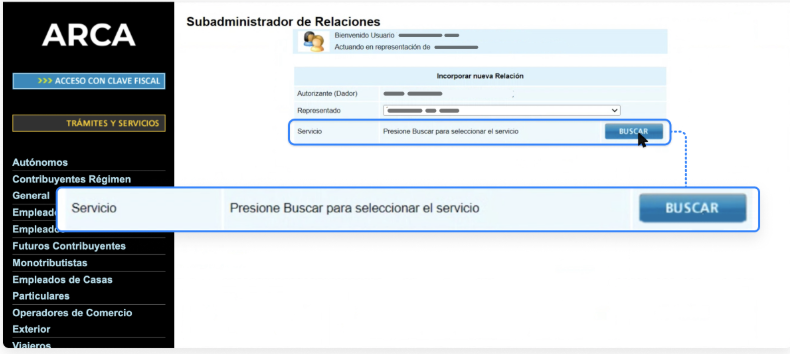
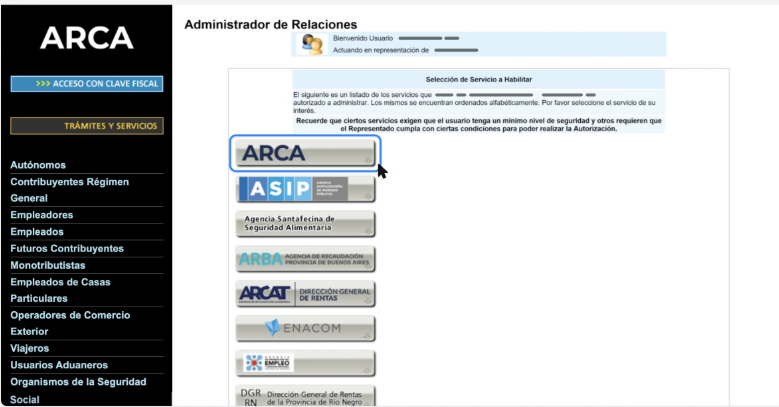
Administración de Certificados Digitales
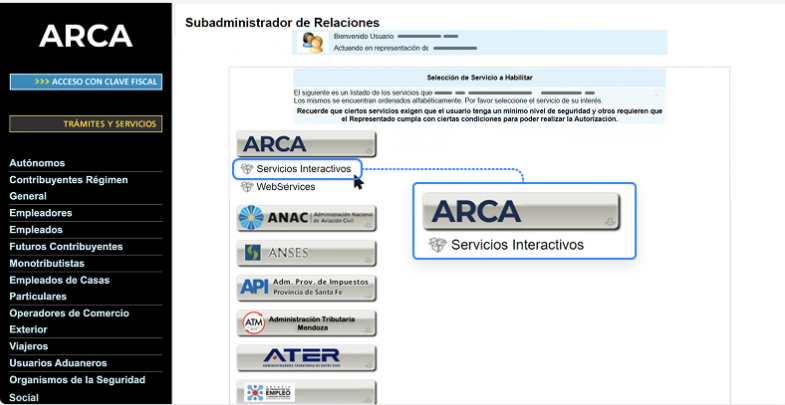
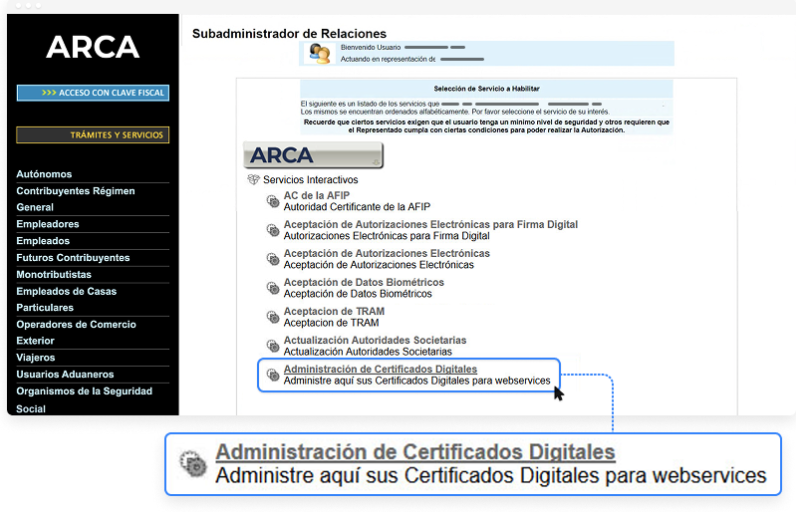
Seleccioná: "Servicios Interactivos" → "Administración de Certificados Digitales".
Buscar representante
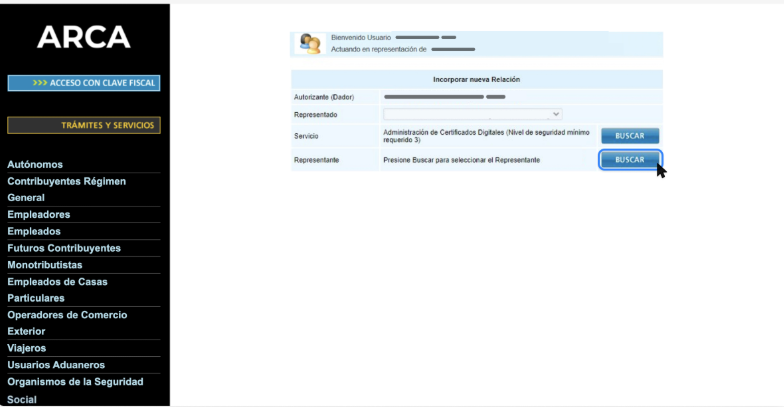
En "Representante", hacé click en "Buscar".
Confirmar tu CUIT
Ingresá tu CUIT en "CUIT/CUIL/CDI/Usuario" y hacé click en "Buscar". Si sos representante de una empresa, ingresá tu CUIT personal.
Confirmar
Seleccioná "Confirmar" para terminar la tarea.
Etapa 2 — Subir certificado de seguridad
Volvé a entrar a ARCA
Ingresá de nuevo al sitio de ARCA.
Buscá Administración de Certificados Digitales
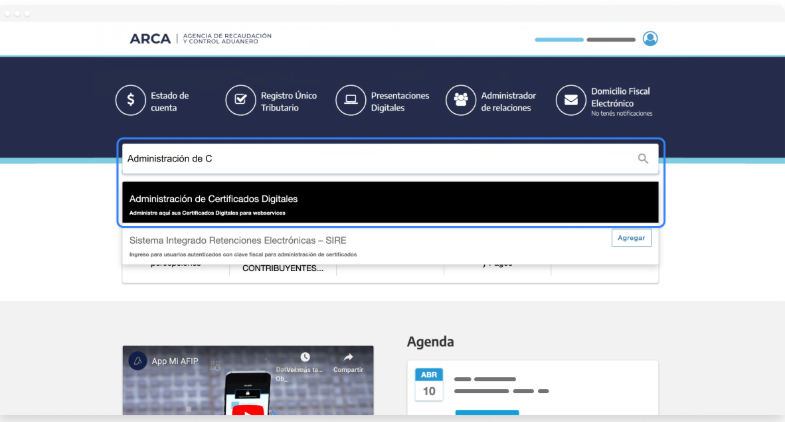
Buscá "Administración de Certificados Digitales".
Elegí tu CUIT
Elegí tu número de CUIT.
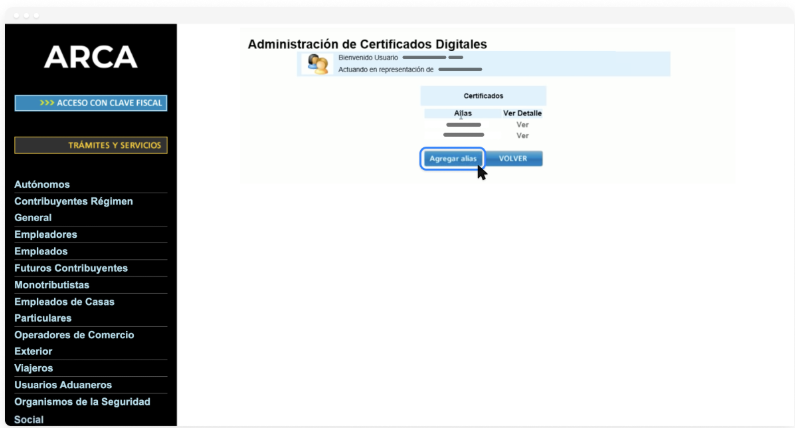
Agregar alias
Hacé click en "Agregar Alias" y escribí "ComerciGO".
Subí el CSR
Hacé click en "Seleccionar archivo" y subí el certificado de seguridad .csr que descargaste del panel de ComerciGO.
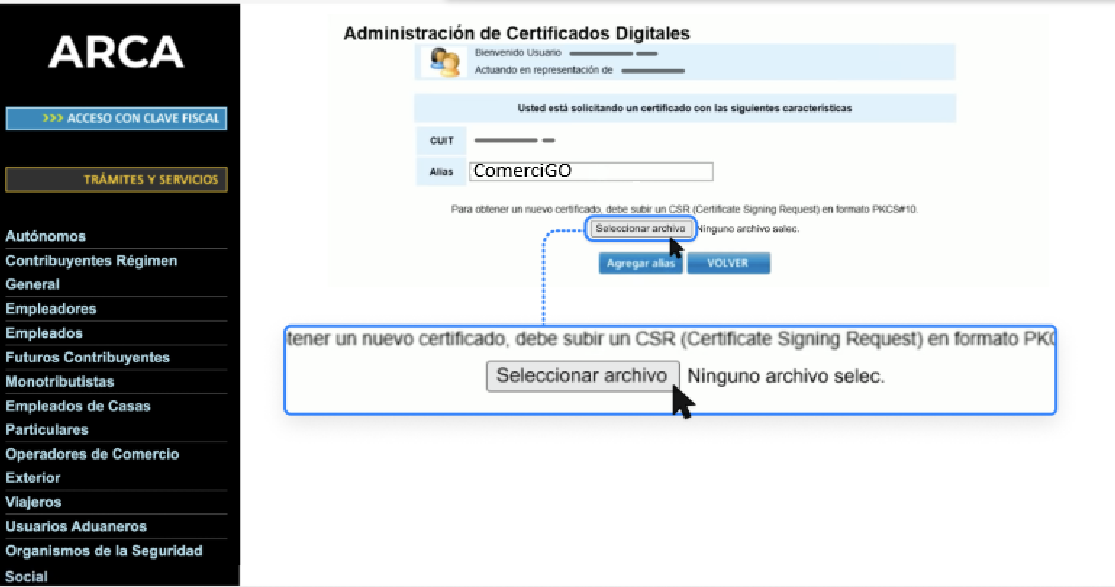
Confirmar alias
Hacé click en "Agregar alias" para volver a la pantalla anterior.
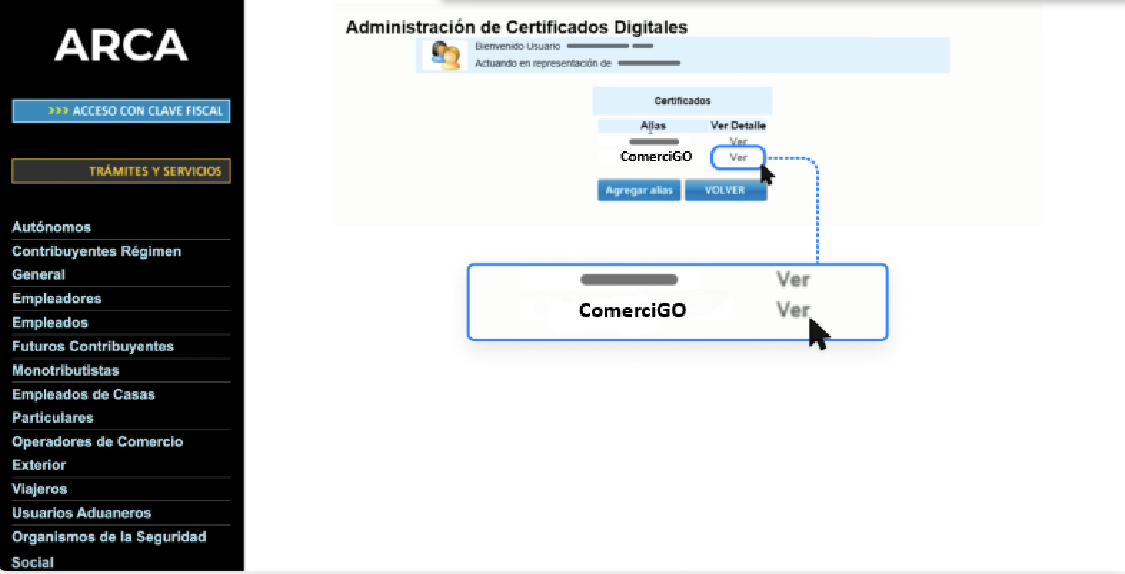
Ver el certificado creado
Buscá el alias que creaste y hacé click en "Ver".
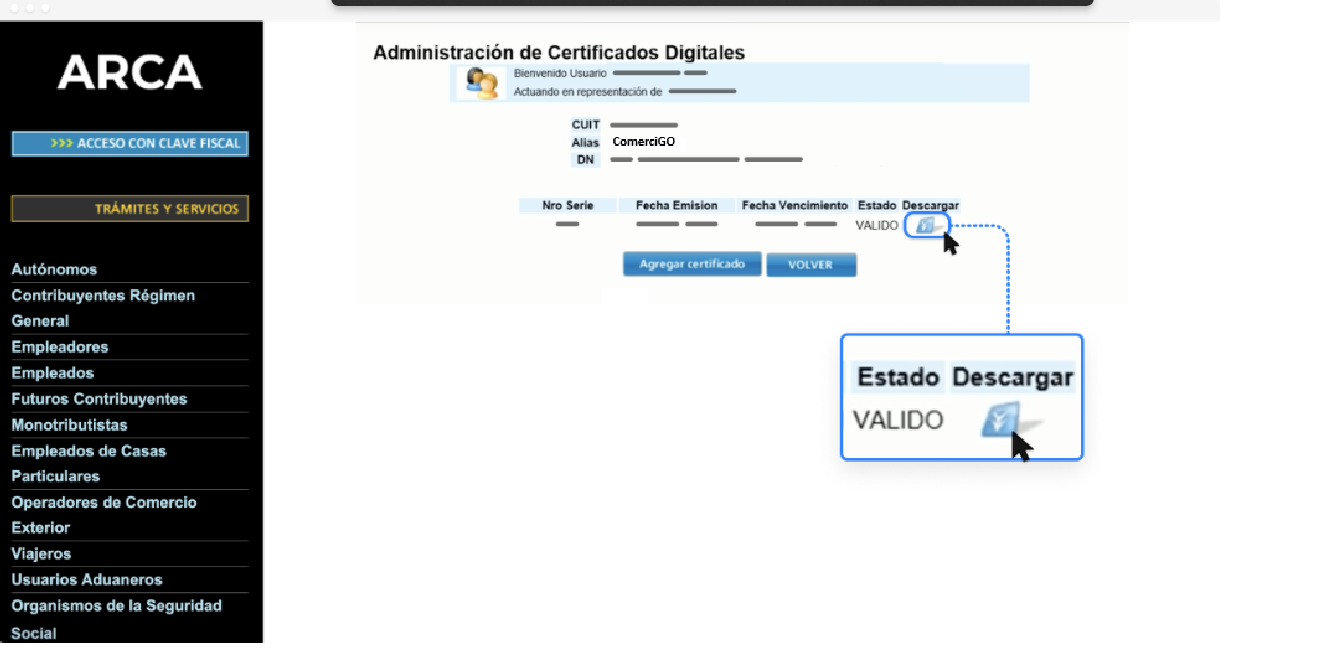
Descargar el certificado
Hacé click en "Descargar" para obtener el certificado digital terminado en .crt generado por ARCA.
Guardá el archivo
Guardalo — lo vas a necesitar para subirlo en el panel de ComerciGO.
Etapa 3 — Asociá el certificado al servicio de emisión de facturas
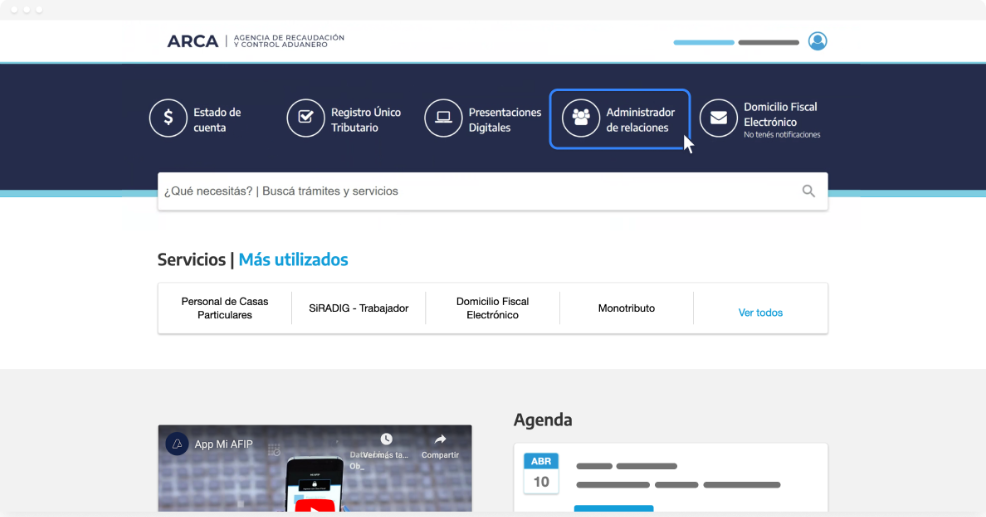
Administrador de Relaciones
Volvé al inicio de ARCA y accedé a "Administrador de Relaciones".
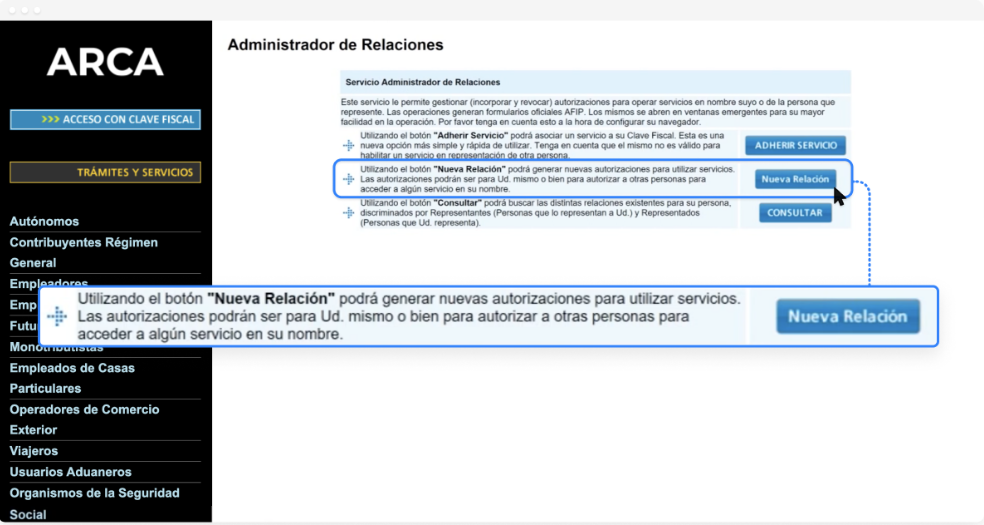
Nueva relación
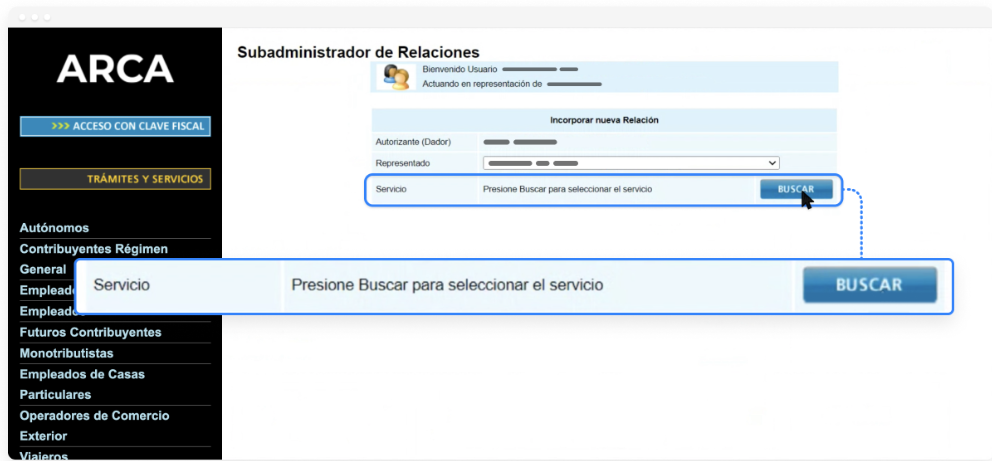
Hacé click en "Nueva relación" → "Servicio" → "Buscar".
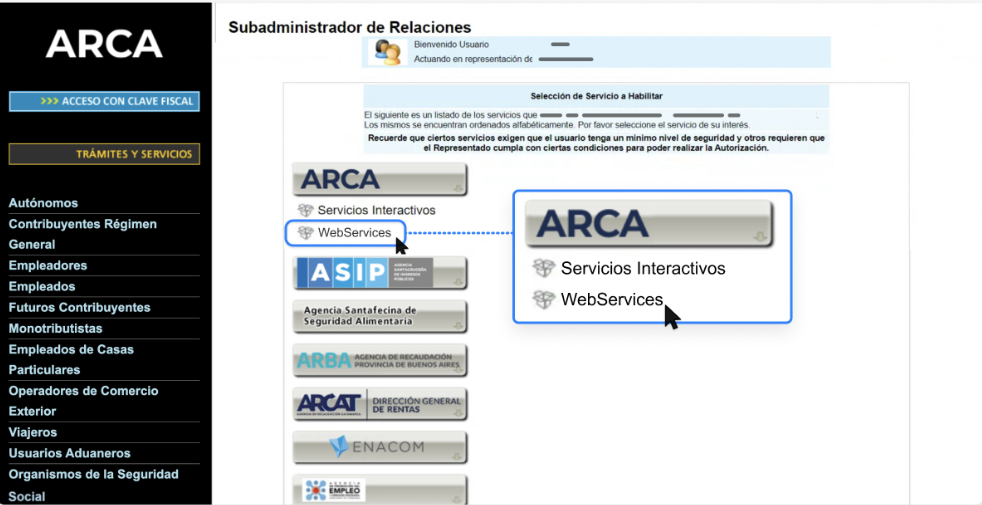
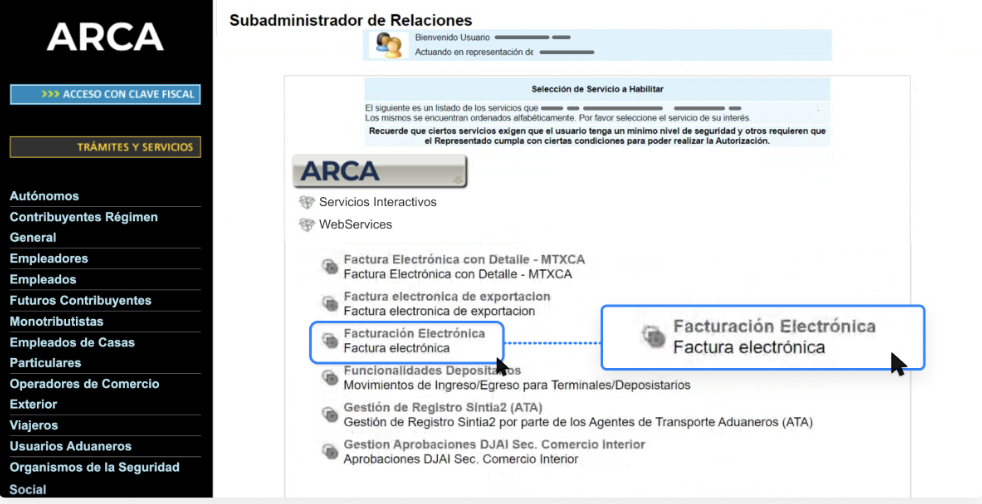
Facturación Electrónica
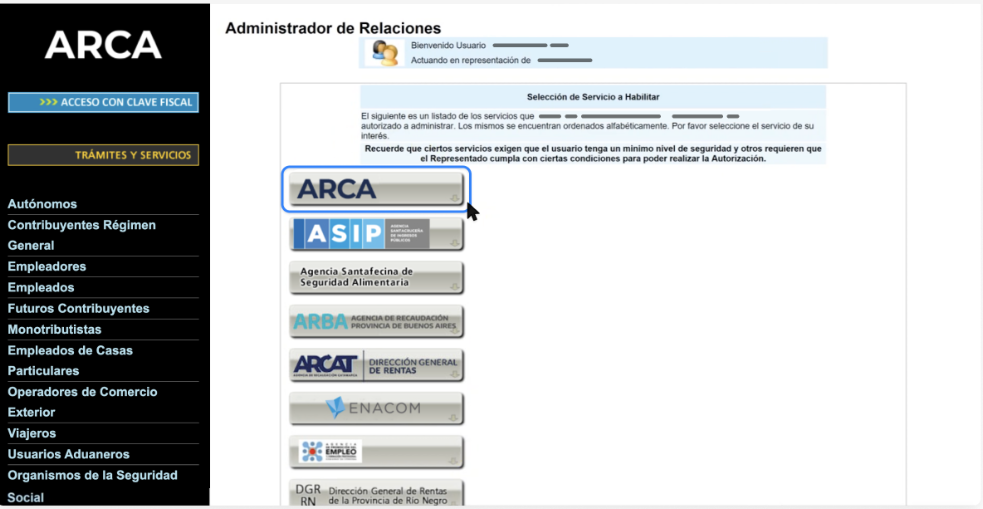
Elegí: "ARCA" → "Webservices" → "Facturación Electrónica".
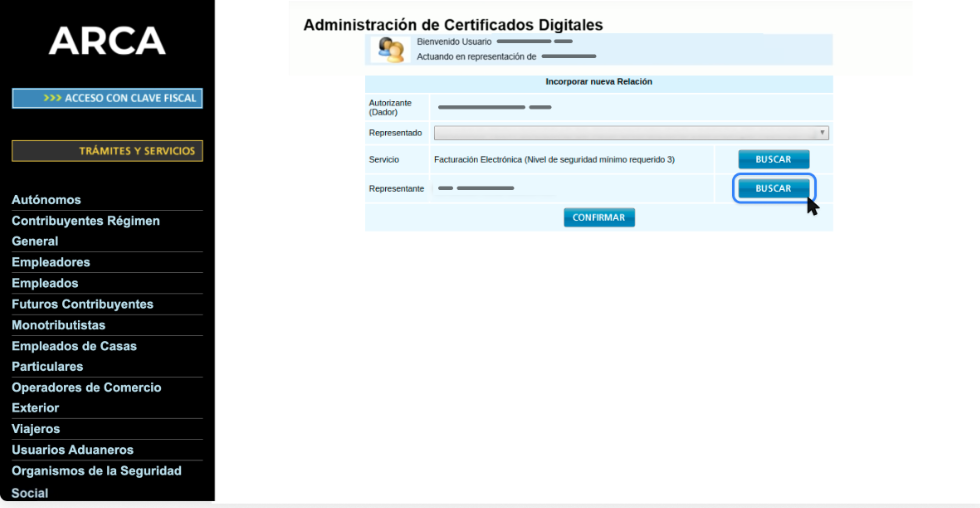
Buscar representante
En "Representante", hacé click en "Buscar".
Elegí tu Computador Fiscal
En "Computador Fiscal", buscá el alias "ComerciGO", el que elegiste antes.
Confirmar
Hacé click en "Confirmar".
.crt que descargaste y terminar la configuración.